

Per la creazione delle anagrafiche dipendenti è possibile procedere in tre modi:
- Creazione manuale singolo dipendente (tramite il tasto “Aggiungi”)
- Creazione automatica massiva dei dipendenti della ditta tramite acquisizione file pdf del LUL, con la funzione “Carica Cedolini” (solo per consulenti del lavoro)
- Creazione automatica massiva dei dipendenti della ditta tramite acquisizione file excel, con il tasto “Importa dipendenti”
Una volta create le anagrafiche, (principalmente per la creazione automatica) è consigliabile controllare la correttezza dei dati entrando in “Modifica Anagrafica” tramite il pulsante

Apparirà una schermata simile alla seguente, controllate che i dati importati siano corretti, integrate eventuali dati mancanti e confermate premendo “Salva”:
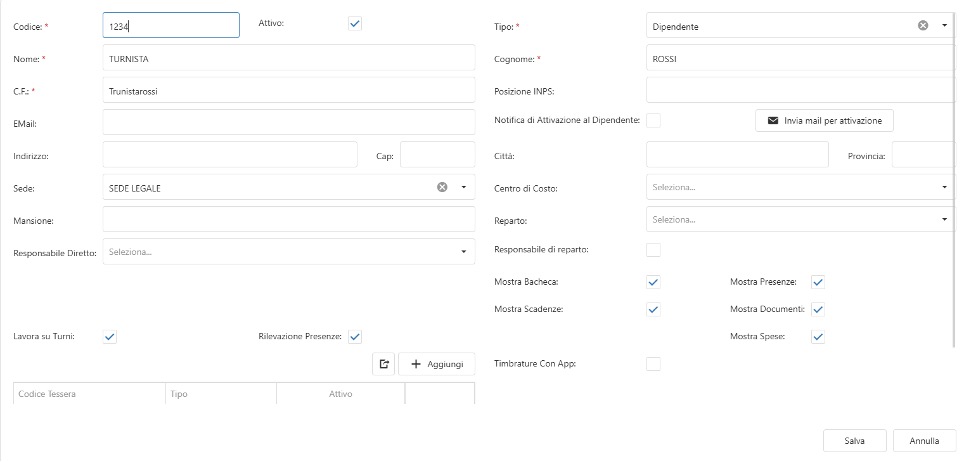
Riportiamo di seguito una breve descrizione per i campi principali:
- “Codice”: indica il codice identificativo dell’utente, che verrà riportato anche sul file presenze generato a fine mese per identificare i dipendenti;
- “Attivo”: la spunta è attiva di default, in caso di cessazione del dipendente, per non farlo più apparire nell’elenco di Gestione Presenze è possibile rimuovere il flag;
- “Tipo Collaboratore”: selezionare “Dipendente”, se il calendario presenze è necessario all’elaborazione del cedolino, in questo caso al lavoratore verrà assegnato un calendario nella sezione “Gestione Presenze” che verrà inserito nel file prodotto dalla procedura al termine delle Chiusure mensili;
selezionare “Collaboratore”, se il calendario presenze non è necessario all’elaborazione del cedolino (ad esempio per amministratori o tirocinanti che abbiano compensi fissi non derivanti dalle presenze mensili), in questo caso il lavoratore apparirà nella sezione “Gestione Presenze” ma i dati non verranno riportati su file presenze;
- “Email”: inserire la mail del dipendente, è possibile scegliere se attivare la “Notifica di Attivazione al Dipendente” se si desidera che il dipendente riceva, all’indirizzo e-mail indicato, un link di registrazione per creare la propria utenza personale su Badger, in modo da poter accedere per consultare ad esempio buste paga pubblicate o inserire richieste di variazione orario (ad es. ferie/permessi) da far approvare alla ditta;
- Tramite le apposite spunte, è possibile attivare o disattivare le sezioni visualizzabili dal dipendente sulla propria area personale di Badger, tra cui Bacheca, Presenze, Scadenze, Documenti, Spese;
- Attivando il flag “Responsabile di reparto”, il dipendente potrà essere inserito come “Responsabile Diretto” di altri dipendenti, in modo da permettergli di approvare/respingere eventuali richieste di variazione orario inserite dai dipendenti di cui sarà nominato responsabile;
- Attivando il flag “Lavora su turni”, il dipendente apparirà nelle funzioni relative alla Gestione Turni
- “Responsabile Diretto”: è possibile selezionare dal menu a tendina l’eventuale responsabile del dipendente (appariranno in elenco solo le anagrafiche su cui è stato precedentemente attivato il flag “Responsabile di reparto”);
- “Rilevazione Presenze”: se in Anagrafica Ditta è stato attivato il campo “Rilevazione Presenze” apparirà la possibilità di attivazione anche in anagrafica lavoratore; attivando la spunta e premendo “Aggiungi” sarà possibile inserire i dati della tessera Badge assegnata al lavoratore per timbrare, ed eventualmente un codice assegnato per la timbratura tramite app per smartphone (in questo caso occorre attivare anche l’apposita spunta “Timbrature con App”).
Assegnare ad ogni anagrafica il rispettivo Profilo relativo all’orario di lavoro tramite il pulsante
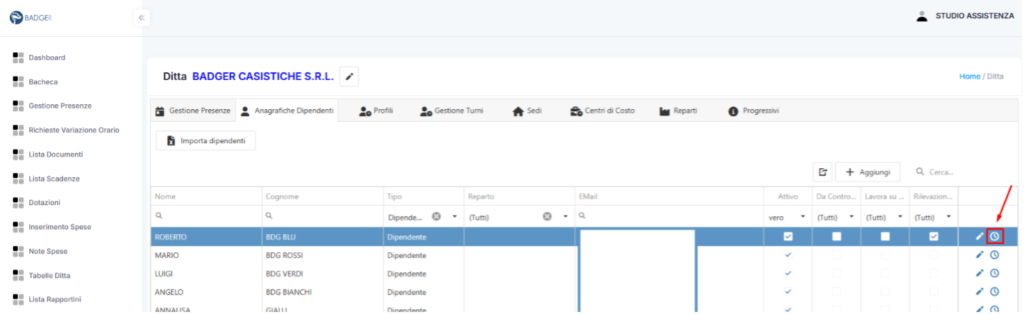
Apparirà una schermata simile alla seguente:
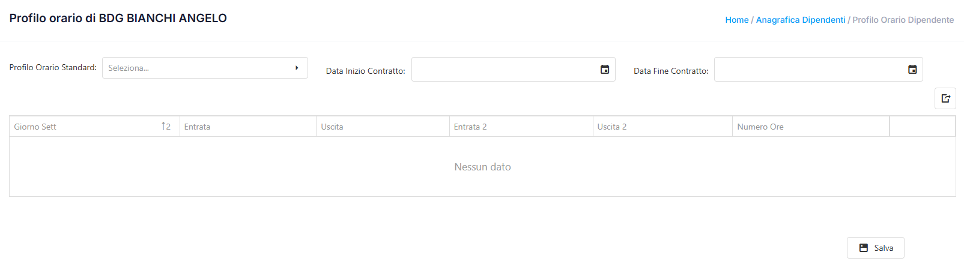
Selezionare dal menu a tendina “Profilo Orario Standard” il profilo da assegnare al dipendente, scelto tra quelli creati nella sezione Profili, inserire la Data di inizio contratto ed eventuale data fine contratto, infine premere “Salva”.
Nel caso non venisse selezionato nessun profilo orario, il dipendente verrà gestito con “Calendario irregolare”, senza valorizzare in automatico i giorni lavorati, e permettendo l’inserimento manuale delle ore lavorate nei giorni di interesse in fase di gestione presenze. Per rimuovere il profilo orario precedentemente selezionato sul dipendente, è possibile premere il tasto