
Dalla homepage di Badger, selezionare “Calendario Presenze” dal menu di sinistra.
All’interno della sezione è possibile consultare il proprio Calendario Presenze Mensili; la situazione proposta di default sarà simile alla seguente:

Se le presenze sono gestite tramite dispositivo automatico di gestione timbrature con badge, il calendario sarà sempre aggiornato in tempo reale in base a quanto rilevato dal timbratore.
Se le presenze sono gestite manualmente, il programma assegna di default come lavorate il numero di ore giornaliere assegnato nel proprio profilo orario, ed eventuali variazioni (ferie/permessi/straordinari ecc.) saranno aggiornate una volta modificate manualmente dall’incaricato della ditta. Selezionando con un doppio click il giorno di proprio interesse sul calendario sarà possibile inserire direttamente una richiesta variazione orario come da schermate seguenti (il doppio click deve essere eseguito sull’area bianca del giorno interessato, non sulle ore che appaiono in verde):
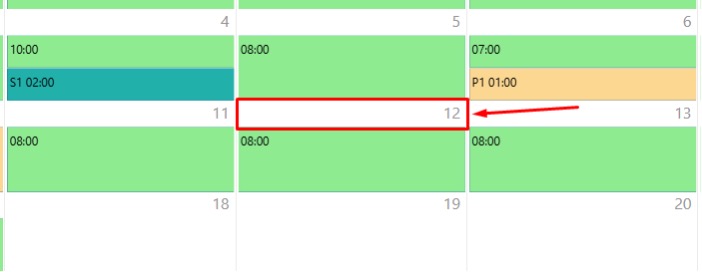
Questo farà apparire la schermata di caricamento causale, di cui riportiamo i dettagli di seguito:

- “Causale”: selezionare dal menu a tendina la causale da aggiungere a calendario,
- “Collaboratore”: campo valorizzato automaticamente con il nome del dipendente selezionato,
- “Data Inizio” e “Data Fine”: impostare data inizio evento e data fine evento,
- “Dalle” e “Alle”: impostare orario inizio evento e orario fine evento, verrà automaticamente calcolato il campo “Durata”; non è necessario impostare gli orari se si spunta la casella “Intera Giornata”,
- Il flag “Sovrascrivi Causali” è attivabile per sovrascrivere eventuali causali già precedentemente inserite per le date di riferimento, in caso di mancata attivazione la causale verrà aggiunta a quelle già presenti
- Sezione “Progressivi Residui Mese Prec.”: mostra automaticamente la situazione di maturazione ratei per “Ferie”, “Permessi”, “Banca Ore” e “Ex Festività”.
Premere “Salva” per confermare, la richiesta apparirà in “Richieste Variazione Orario”.