
Dalla homepage di Badger, selezionare “Note Spese” dal menu di sinistra:
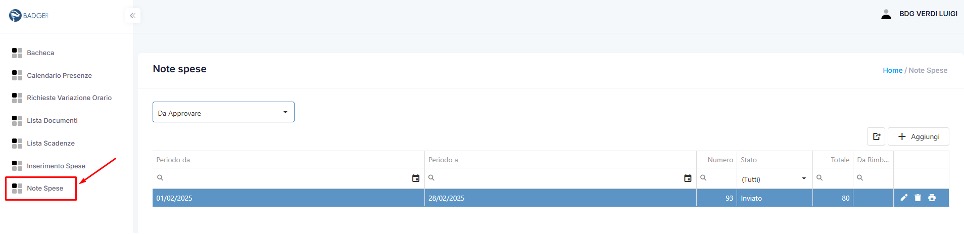
In questa sezione è possibile gestire e consultare le note spese emesse o da emettere ai dipendenti.
Per procedere con l’inserimento di una nuova Nota Spese è possibile premere il tasto “Aggiungi”, ottenendo schermate simili alle seguenti:
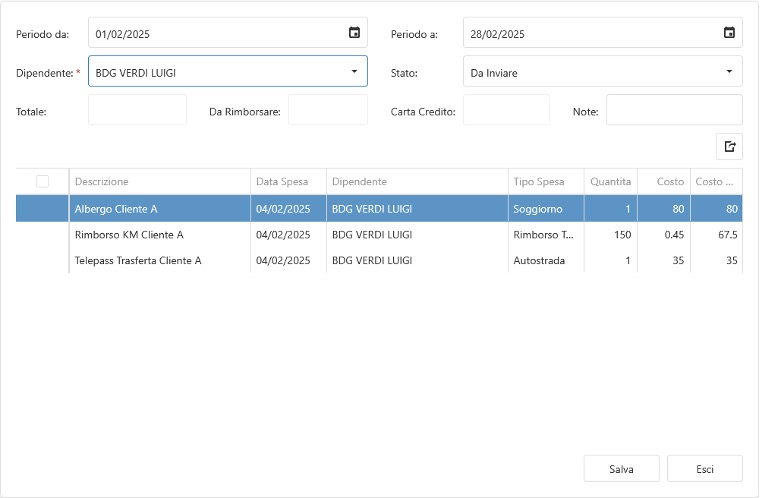
- “Periodo da/a”: selezionare il lasso temporale su cui eseguire la ricerca di spese non ancora inserite su Nota Spese;
- “Dipendente”: verrà selezionato in automatico;
- “Stato”: selezionare dal menu a tendina lo stato con cui verrà emesso il documento;
- “Totale”: totale documento, calcolato automaticamente;
- “Da Rimborsare”: somma effettivamente da rimborsare al dipendente;
- “Carta Credito”: somma da non rimborsare perché pagata con carta di credito aziendale;
- “Note”: inserire eventuali annotazioni.
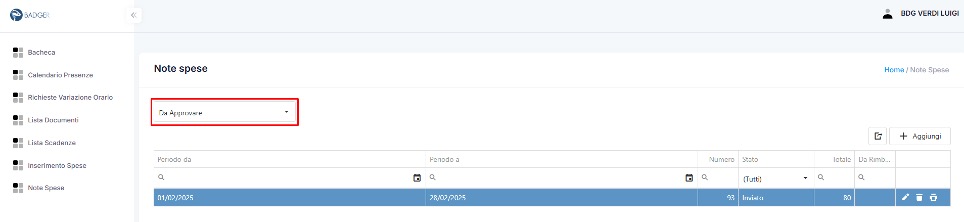
Le note spese verranno automaticamente inserite nella sezione “Da Approvare” e con stato “Inviato”; devono essere approvate dalla ditta prima dell’emissione effettiva.
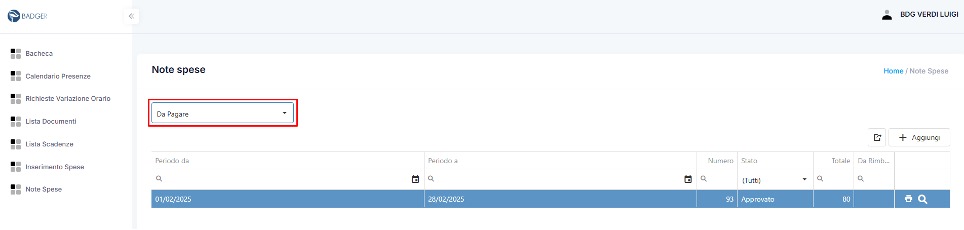
Le note spese con stato “Approvato” appariranno nel menu “Da pagare”, questo significa che l’emissione del documento è ufficializzata da parte della ditta, ma non è stato ancora eseguito il pagamento:
Le note spese già pagate appariranno nel menu “Tutte”, in modo da poter essere consultate ed eventualmente stampate. Selezionando il menu “Tutte” si otterrà un elenco simile al seguente:
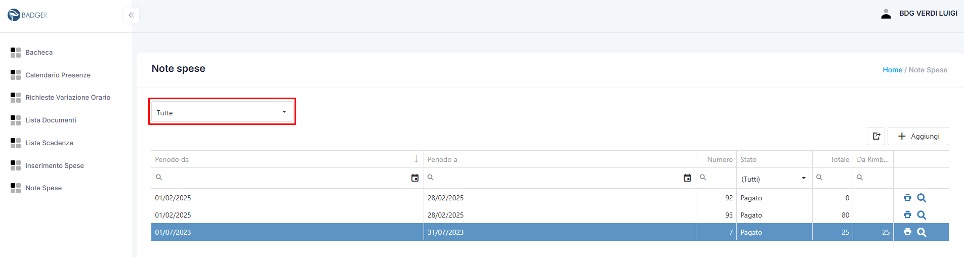
Da qui è possibile, tramite le apposite barre di ricerca, filtrare le Note Spese in base a Dipendente, Periodo, Numero documento, Stato e Importo, modificare i dettagli della voce selezionata premendo il pulsante eliminare la voce selezionata premendo il pulsante
 effettuare la stampa del documento premendo il pulsante
Per le note spese già approvate sarà possibile la sola visualizzazione senza possibilità di modifiche o eliminazioni, premendo il tasto