
Per visualizzare i dettagli completi dell’anagrafica Ditta, creata dallo Studio Paghe, posizionarsi prima di tutto su Gestione Presenze, premere il tasto
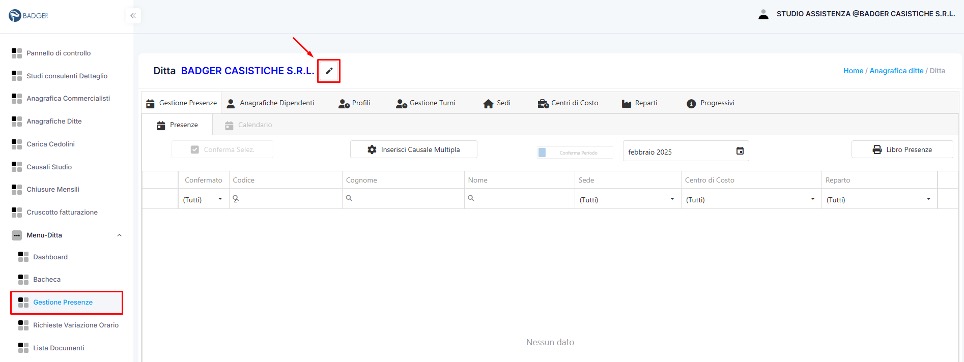
Attivare il campo “Rilevazione Presenze” se si desidera gestire le presenze mensili tramite timbratura con smartphone o dispositivi timbratori e Badge.
Infine, impostare nel campo “Email” l’indirizzo di riferimento (o multipli indirizzi separati da “;”) a cui Badger invierà automaticamente una mail di notifica in determinate occasioni (dettagliate nei prossimi capitoli del presente manuale), come ad esempio l’inserimento di una richiesta di ferie da parte di un dipendente.
Premere “Aggiungi” nella sezione Utenti per creare nuove utenze che potranno operare sulla ditta:
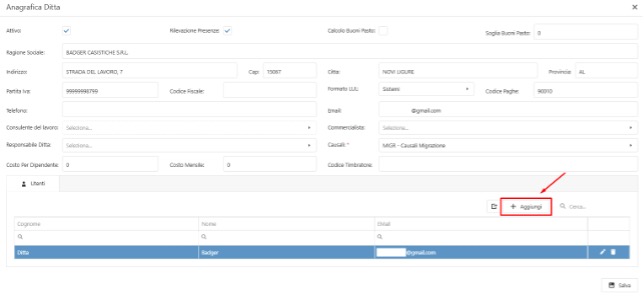
Inserire dati e recapiti dell’utente:

L’utente riceverà una e-mail contenente il link per completare la registrazione del proprio account personale, con il quale potrà accedere a Badger con permessi limitati a quanto di propria competenza.
All’interno della sezione “Gestione presenze” è possibile trovare le seguenti schede:

In caso di primo avviamento della ditta è consigliato procedere con la compilazione dei menu nel seguente ordine:
Sedi, Centri di Costo (se gestiti), Reparti (se gestiti), Profili, Gestione Turni (se gestiti).
Le schede “Gestione Presenze”, “Anagrafiche Dipendenti” e “Progressivi” verranno gestite in un secondo momento, dopo il primo utilizzo della funzione “Carica Cedolini” da parte del consulente del lavoro.