
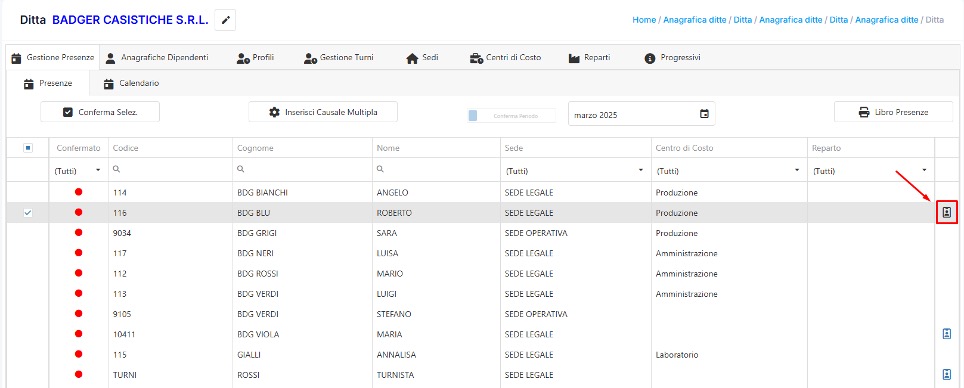
Premendo il pulsante
verrà mostrato il Tabellone Timbrature del dipendente, nel caso in cui gli accessi siano gestiti con dispositivi di rilevazione presenze e badge:
Il Tabellone Timbrature verrà proposto con i seguenti campi:
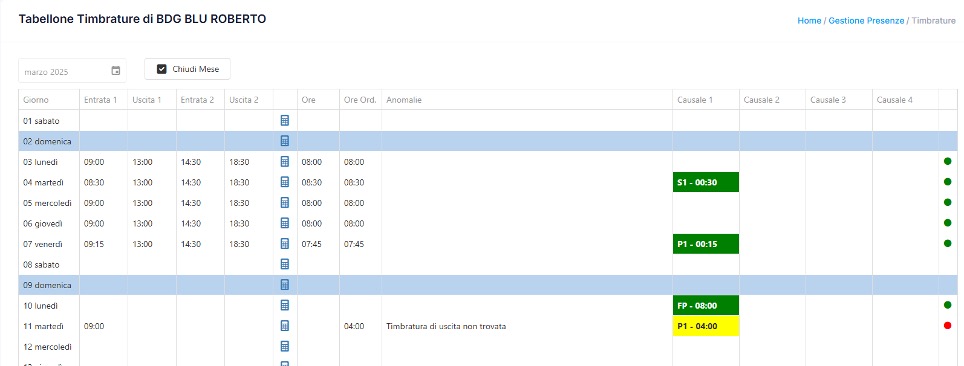
Dal menu a tendina sotto l’intestazione è possibile selezionare il periodo di riferimento di proprio interesse.
- “Giorno”: Data evento
- “Entrata 1” e “Uscita 1”: verrà riportato rispettivamente l’orario della prima entrata giornaliera e della prima uscita giornaliera;
- “Entrata 2” e “Uscita 2”: verrà riportato rispettivamente l’orario della seconda entrata giornaliera e della seconda uscita giornaliera;
- “Ore”: riporta il totale delle ore giornaliere derivanti da timbratura
- “Ore Ord.”: riporta il totale ore ordinarie lavorate a cui vengono sommate/sottratte le causali variazione orario della giornata, questo è il dato che viene riportato sul file presenze;
- “Anomalie”: riporta eventuali anomalie o codici di errore relativi alla timbratura (ad es. “Timbratura di uscita non rilevata”), e segnala eventuali assegnazioni automatiche gestite dal programma (ad esempio l’applicazione di permessi);
- “Causale1 – Causale4”: riportano rispettivamente il codice causale variazione orario ed il relativo numero ore applicate fino a 4 per la stessa giornata.
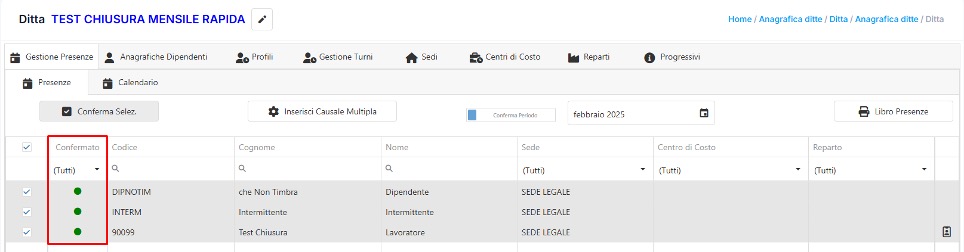
Dopo aver compilato il calendario del mese, selezionare i dipendenti e premere il tasto “Conferma Selez.”

Lo stato dei calendari si trasformerà da Rosso a Verde, indicando che il calendario è stato confermato:
Dopo aver confermato tutti i calendari premere il tasto “Conferma Periodo” per confermare il mese e permettere l’esportazione del file presenze attraverso la funzione Chiusure Mensili
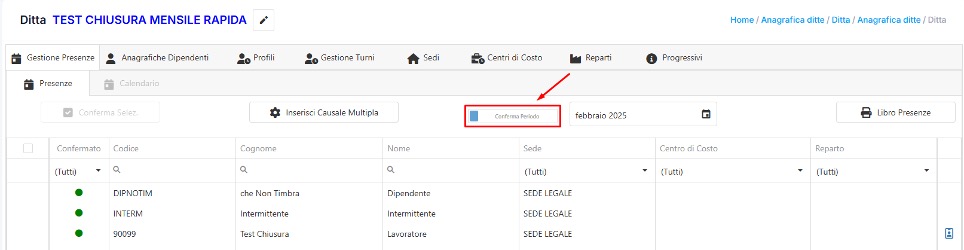
Verrà restituito un avviso a conferma del salvataggio e lo stato del pulsante “Conferma Periodo” verrà rinominato in “Periodo Confermato”
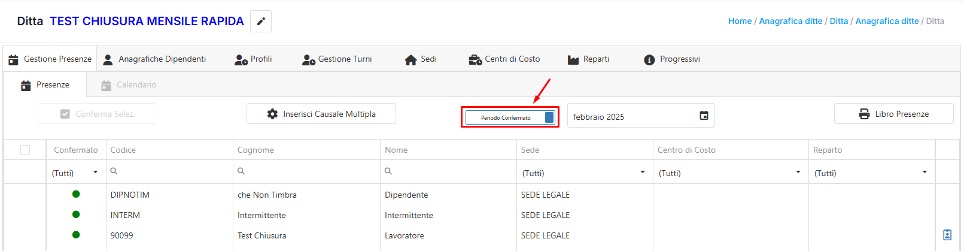
A questo punto, se si vorranno eseguire delle modifiche ai calendari, premere nuovamente il tasto  per sbloccare la gestione del mese.
Il tasto apparirà non selezionabile se in Chiusure Mensili viene mostrato lo stato di Acquisito con icona verde (quindi se il file del mese è già stato acquisito dal consulente del lavoro).