
Per la creazione di una nuova ditta, è possibile premere il tasto “Aggiungi” per un inserimento manuale dei dati, oppure il tasto “Importa ditte” per procedere con un’importazione massiva, derivante da template excel.

In caso di inserimento manuale, inserire i dati principali della ditta (sarà possibile inserire ulteriori dettagli successivamente) e premere “Salva”:

! In questa fase prestare particolare attenzione a valorizzare il campo “Codice Paghe” con lo stesso “Codice ditta” della relativa anagrafica che utilizzate sul software gestionale paghe.
Fare doppio click sulla ditta appena creata oppure selezionare il tasto “ ” per aprirne i relativi sottomenu, che appariranno nella parte sinistra dello schermo (questi sono gli stessi che la ditta visualizzerà accedendo alla piattaforma con le proprie credenziali):

Dashboard”: sezione in cui la ditta può verificare lo stato di alcune situazioni, tra cui dipendenti presenti in azienda (in caso di rilevazione presenze attiva), richieste variazione orario non ancora approvate, Note Spese, ecc.;
“Bacheca”: sezione in cui la ditta può pubblicare avvisi ad uno o più dipendenti o reparti, compresi di eventuali documenti allegati;
“Gestione Presenze”: qui sono presenti le principali funzionalità necessarie alla gestione delle presenze mensili;
“Richieste Variazione Orario”: lista delle richieste variazione orario effettuate dai dipendenti ed il relativo stato di approvazione/respingimento da parte della ditta/responsabile;
“Lista Documenti”: lista dei documenti pubblicati dalla ditta;
“Lista Scadenze”: lista delle scadenze create;
“Dotazioni”: lista delle dotazioni aziendali assegnate ai dipendenti;
“Inserimento Spese”: lista delle spese inserite dai dipendenti, ai fini dell’elaborazione Nota Spese;
“Note Spese”: lista delle note spese generate;
“Tabelle Ditta”: in questa sezione appaiono le tipologie di Scadenza, Documento, Dotazione e Spesa che possono essere usate, è possibile definire nuove tipologie personalizzate in base alle proprie esigenze;
“Lista Rapportini”: lista dei rapportini relativi allo svolgimento attività specifiche assegnate ai centri di costo.
Per terminare la creazione dell’anagrafica posizionarsi prima di tutto su Gestione Presenze, premere il tasto “ ” per accedere ai dettagli completi relativi all’anagrafica:

Compilare i campi aggiuntivi relativi a indirizzi e recapiti, ed eventualmente selezionare il Responsabile Ditta (operatore di Studio incaricato a gestire la ditta e che riceverà le notifiche di chiusura periodo una volta che i calendari presenze saranno confermati).
Attivare il campo “Rilevazione Presenze” se si desidera gestire le presenze mensili tramite timbratura con smartphone o dispositivi timbratori e Badge.
Infine, impostare nel campo “Email” l’indirizzo di riferimento (o multipli indirizzi separati da “;”) a cui Badger invierà automaticamente una mail di notifica in determinate occasioni (dettagliate nei prossimi capitoli del presente manuale), come ad esempio l’inserimento di una richiesta di ferie da parte di un dipendente.
Premere “Aggiungi” nella sezione Utenti per creare le utenze che potranno operare sulla ditta:
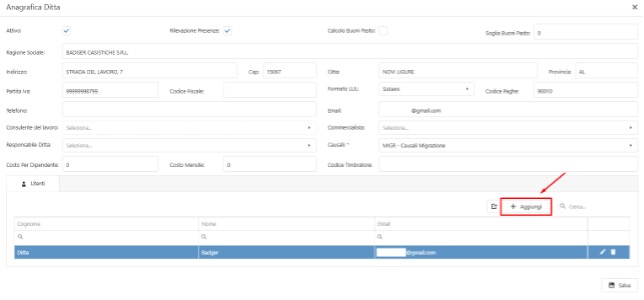
Inserire dati e recapiti dell’utente:

L’utente riceverà una e-mail contenente il link per completare la registrazione del proprio account personale, con il quale potrà accedere a Badger con permessi limitati a quanto di propria competenza.
Nel campo “Commercialista” è eventualmente possibile collegare alla ditta un’anagrafica, esterna alla ditta, che può agire solo su alcuni menu specifici in caso di necessità (per maggiori dettagli rimandiamo al paragrafo “Anagrafica Commercialisti”).
All’interno della sezione “Gestione presenze” è possibile trovare le seguenti schede:

In caso di primo avviamento della ditta è consigliato procedere con la compilazione dei menu nel seguente ordine:
Sedi, Centri di Costo (se gestiti), Reparti (se gestiti), Profili, Gestione Turni (se gestiti).
Le schede “Gestione Presenze”, “Anagrafiche Dipendenti” e “Progressivi” verranno gestite in un secondo momento, dopo il primo utilizzo della funzione “Carica Cedolini”, nel caso in cui vogliate usufruire della funzione di creazione massiva anagrafiche dipendenti generate dal caricamento del file LUL in PDF.