
Per creare un turno posizionarsi nel relativo tab, premendo il tasto “+ Aggiungi” verranno proposti i seguenti campi da compilare (molti dei quali analoghi a quelli visti durante la creazione dei Profili):
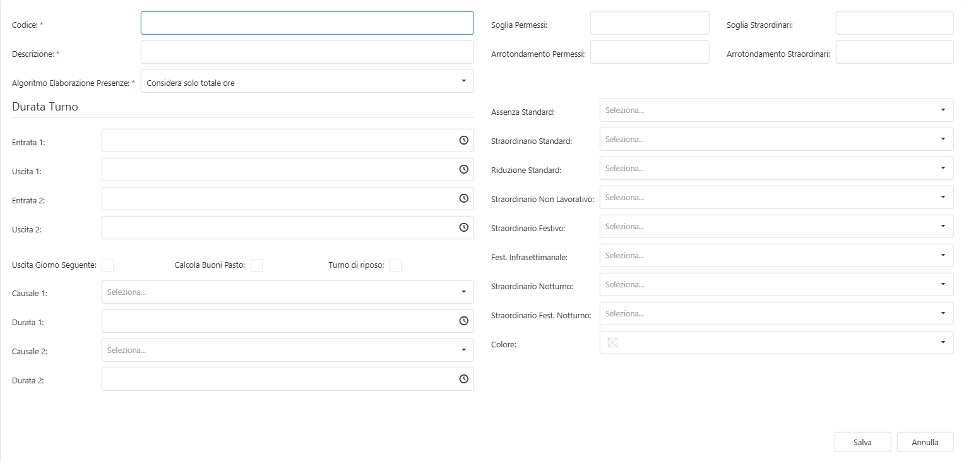
Di seguito elenchiamo una breve descrizione per i campi proposti:
- “Codice”: indica la codifica attribuita al turno;
- “Descrizione”: indica la descrizione attribuita al turno;
- “Soglia Permessi”: indica il numero di minuti di margine concessi per eventuali ritardi del dipendente, prima che inizino a venir conteggiati i permessi come causale riduzione orario;
- “Arrotondamento Permessi”: indica il numero di minuti di arrotondamento applicato relativamente ai permessi (arrotondamento per eccesso);
Esempio – Orario di lavoro stabilisce ingresso alle ore 9:00 ed il dipendente timbra alle ore 9:10:
se la “Soglia Permessi” è impostata a 15, non viene conteggiato nessun permesso e il ritardo viene “abbuonato” sul calendario.
se la “Soglia Permessi” è impostata a zero, vengono conteggiati 10 minuti di permesso riduzione orario, arrotondati in base al valore impostato sul campo “Arrotondamento Permessi” (arrotondamento per eccesso)
- “Soglia Straordinari”: indica il numero di minuti di minimale da raggiungere prima che inizino a venir conteggiate le causali di straordinario per il dipendente;
- “Arrotondamento Straordinari”: indica il numero di minuti di arrotondamento applicato relativamente agli straordinari (arrotondamento per difetto).
Esempio – Orario di lavoro stabilisce uscita alle ore 18:00 e (presupponendo che il dipendente abbia già lavorato tutte le ore giornaliere previste da contratto) il dipendente timbra l’uscita alle ore 18:10
se la “Soglia Straordinari” è impostata a 15, non viene conteggiato nessuno straordinario ed i minuti aggiuntivi vengono “persi” sul calendario.
se la “Soglia Straordinari” è impostata a zero, vengono conteggiati 10 minuti di straordinario, arrotondati in base al valore impostato sul campo “Arrotondamento Straordinari” (arrotondamento per difetto).
- “Algoritmo Elaborazione Presenze”: dal menu a tendina è possibile selezionare il comportamento che l’algoritmo deve tenere nel conteggio ore e causali sul calendario, e se applicare o meno la compensazione di permessi e straordinari.

“Considera solo totale ore”: viene riportato solo il totale delle ore lavorate senza confrontarlo con un orario di lavoro specifico, calcolando permessi/straordinari sul totale ore invece che sull’orario di lavoro
Esempio – Il dipendente cha un orario di lavoro contrattuale pari ad 8 ore, timbra nei seguenti orari:
Giorno 1 9:00-13:00 e 14:00-18:00, il programma imputa 8 ore di lavoro ordinario
Giorno 2 6:00-14:00, il programma imputa 8 ore di lavoro ordinario
Giorno 3 9:00-13:00 e 14:00-17:00, il programma imputa 7 ore di lavoro ordinario ed 1 ora di permessi
“Totale ore senza causali”: viene riportato solo il totale delle ore lavorate senza confrontarlo con un orario di lavoro specifico e senza applicare permessi/straordinari, utile ad esempio per i collaboratori che non hanno orario fisso.
Esempio – Il dipendente cha un orario di lavoro contrattuale pari ad 8 ore, timbra nei seguenti orari:
Giorno 1 9:00-13:00 e 14:00-18:00, il programma imputa 8 ore di lavoro ordinario
Giorno 2 6:00-14:00, il programma imputa 8 ore di lavoro ordinario
Giorno 3 9:00-13:00 e 14:00-17:00, il programma imputa 7 ore di lavoro ordinario
“Nessuna compensazione”: vengono riportate tutte le ore di permessi e straordinari senza procedere a compensazione tra loro
Esempio – Il dipendente in una certa data ha 1 ora di permessi e 2 ore di straordinari, (soglia e arrotondamento entrambi impostati a 15 minuti), il programma restituisce come risultato finale 1 ora di permessi e 2 ore di straordinari.
“Compensa permessi/straordinari poi applica soglie”: l’algoritmo compensa i permessi/straordinari, e successivamente applica le soglie sul valore residuo
Esempio – Il dipendente in una certa data ha 20 minuti di permessi e 10 minuti di straordinari, (soglia e arrotondamento entrambi impostati a 15 minuti), il programma compensa i due valori con risultato 10 minuti di permessi, e successivamente applica soglie e arrotondamenti ottenendo un risultato finale di zero minuti poiché non si è raggiunta la soglia indicata.
“Applica soglie e poi compensa permessi/straordinari”: l’algoritmo compensa i permessi/straordinari, e successivamente applica le soglie sul valore residuo
Esempio – Il dipendente in una certa data ha 20 minuti di permessi e 10 minuti di straordinari, (soglia e arrotondamento entrambi impostati a 15 minuti), il programma applica soglie ed arrotondamenti ottenendo 30 minuti di permessi e 0 minuti di straordinari, e successivamente compensa i due valori con risultato finale 30 minuti di permessi.
“Considera solo causali”: l’algoritmo non effettua nessuna scelta e non propone nessuna causale calcolata, si limita a modificare le ore ordinarie sul tabellone presenze in base alle causali presenti, siano esse inserite da richieste variazione orario dei dipendenti o manualmente dai responsabili della ditta.
- “Durata turno”: nella sezione è necessario indicare gli orari di entrata ed uscita, indicare tramite apposito flag se il turno avviene a cavallo di due giorni e quindi l’uscita avviene il giorno seguente rispetto all’entrata, indicare inoltre se si tratta di un turno di “Riposo” e quindi non siano previste timbrature, e se il turno deve esser considerato per il calcolo dei buoni pasto (se gestiti dalla ditta).
- “Causale 1” – “Durata1” – “Causale 2” – “Durata2”: indica le causali da applicare al turno, con relativa durata (ad esempio se abbiamo un turno di 8 ore, di cui 4 riferite a lavoro notturno, possiamo indicare la relativa maggiorazione lavoro notturno con durata di 4 ore)
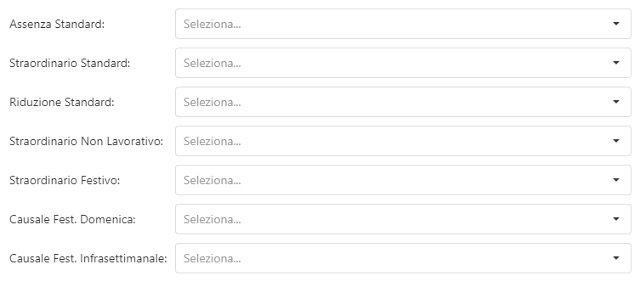
- Voci da “Assenza Standard” a “Causale Fest. Infrasettimanale”: selezionare dai menu a tendina le causali da associare alle rispettive voci
- “Colore”: è possibile associare ad ogni turno un colore specifico, in modo da poter in seguito consultare il calendario e la pianificazione turni in maniera più agevole