
Dalla homepage di Badger, selezionare “Anagrafica Commercialisti” dal menu di sinistra:
L’elenco che apparirà è del tutto similare all’elenco ditte precedentemente esposto, così come la modalità di inserimento, possibile tramite tasto “+ Aggiungi”.
Dopo aver inserito i dati di base contenenti l’anagrafica del soggetto “Commercialista” da inserire premere Salva.
Fare doppio click sulla ditta appena creata oppure, per aprirne i relativi sottomenu, che appariranno nella parte sinistra dello schermo (questi sono gli stessi che il commercialista visualizzerà accedendo alla piattaforma con le proprie credenziali) selezionare il tasto
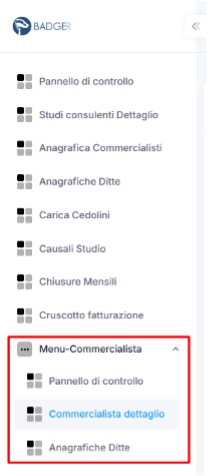
“Pannello di controllo”: fornisce una rapida visualizzazione di alcuni indicatori che possono tornare utili per monitorare la situazione di ditte e dipendenti gestiti;
“Commercialista dettaglio”: sezione contenente i dati anagrafici del commercialista, qui è anche possibile definire eventuali account aggiuntivi per l’accesso;
“Anagrafiche Ditte”: elenco del tutto similare a quello visualizzato dallo studio, ma limitato alle sole ditte collegate al commercialista. (Le anagrafiche commercialista avranno accesso ad una selezione ristretta di menu per ogni ditta, relativa a gestione presenze e documenti).