
Dalla homepage di Badger, selezionare “Inserimento Spese” dal menu di sinistra:

In questa sezione è possibile gestire e consultare le spese caricate (dalla ditta o direttamente dai dipendenti) ai fini dell’inserimento in Nota Spese. Per procedere con l’inserimento di una nuova spesa è possibile premere il tasto “Aggiungi”, ottenendo schermate simili alle seguenti:
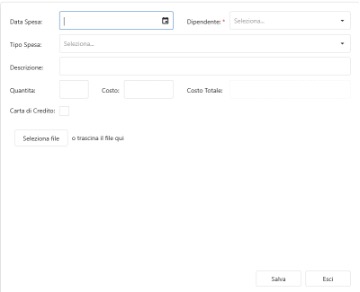
- Data Spesa”: impostare la data di riferimento;
- “Dipendente”: selezionare il dipendente;
- “Tipo Spesa”: selezionare il tipo di spesa dal menu a tendina, tra quelli definiti in Tabelle Ditta;
- “Descrizione”: impostare la descrizione che apparirà nell’elenco spese;
- “Quantità”: impostare la quantità (che servirà come base di calcolo per determinare il costo totale);
- “Costo”: impostare il costo (che servirà come base di calcolo per determinare il costo totale);
- “Costo Totale”: campo valorizzato automaticamente moltiplicando Quantità e Costo;
- “Carta di Credito”: attivare la spunta se la spesa è stata pagata con carta di credito aziendale (e quindi non deve essere oggetto di rimborso);
- “File Caricato”: selezionare un file (o trascinarlo) se si intende allegare un giustificativo di spesa.
Dopo aver inserito le spese, verranno mostrate di default solo quelle non ancora inserite in nota spese; è possibile visualizzare l’elenco completo tramite l’apposito menu a tendina:
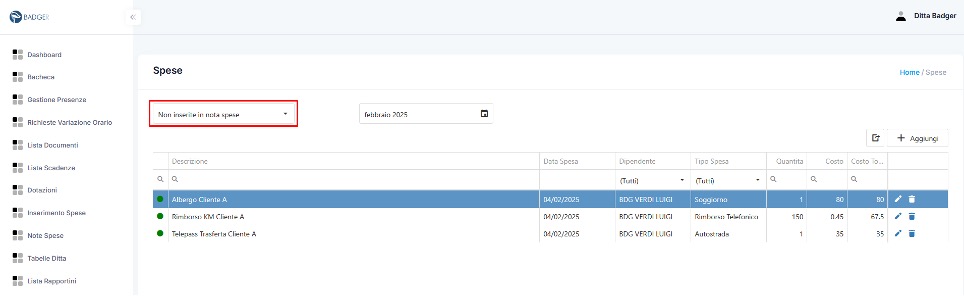
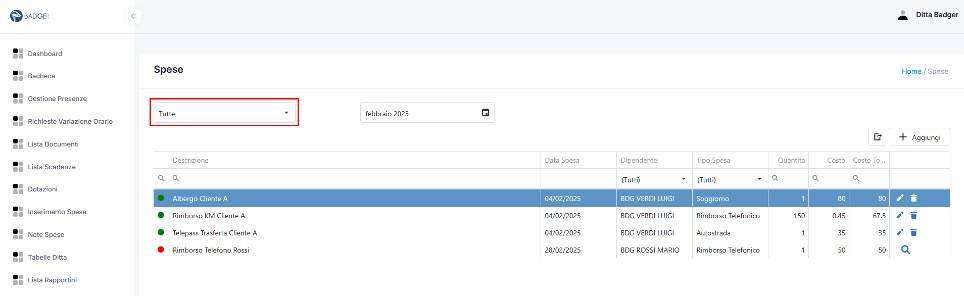
Da qui è possibile, tramite le apposite barre di ricerca, filtrare le spese in base a Descrizione, Data, Dipendente, Tipo Spesa e Costo, modificare i dettagli della voce selezionata premendo il pulsante
”, eliminare la voce selezionata premendo il pulsante effettuare il download degli allegati premendo il pulsante
Per le spese già inserite in una nota spese sarà possibile la sola visualizzazione senza possibilità di modifiche o eliminazioni, premendo il tasto