
Dalla homepage di Badger, selezionare “Lista Documenti” dal menu di sinistra:
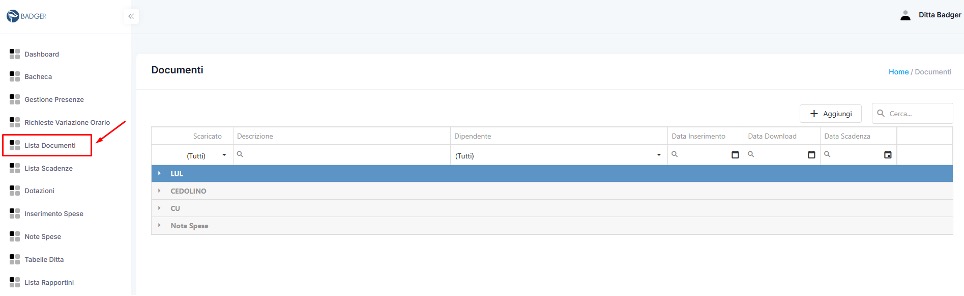
In questa sezione è possibile consultare i vari documenti caricati per la ditta, qui troviamo l’elenco dei documenti, divisi per tipo di documento e per anno, per ogni documento abbiamo inoltre, tramite la colonna “Data Download” e l’icona verde, indicazione dell’avvenuto download del documento da parte dell’utente.
Da qui è possibile, tramite le apposite barre di ricerca, filtrare i documenti, modificare i dettagli della voce selezionata premendo il pulsante eliminare la voce selezionata premendo il pulsante
 ed effettuare il download premendo il pulsante
È possibile, inoltre, procedere con il caricamento di documenti premendo il tasto “Aggiungi”, ottenendo schermate simili alle seguenti:
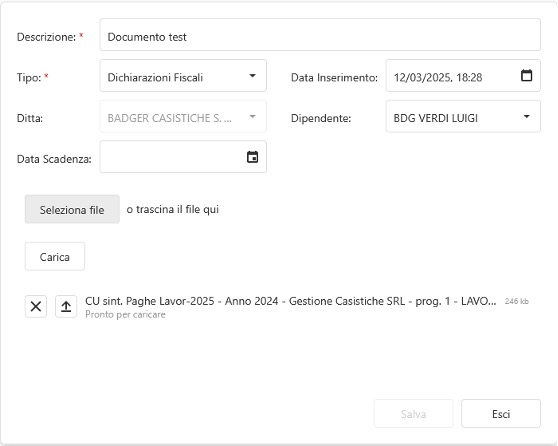
- “Descrizione”: impostare la descrizione che apparirà nell’elenco documenti;
- “Tipo”: selezionare la tipologia di documento dal menu a tendina;
- “Anno”: impostare l’anno in cui far confluire il documento;
- “Ditta”: campo automaticamente valorizzato;
- “Dipendente”: selezionare il dipendente destinatario del documento, che potrà procedere alla consultazione tramite la propria area personale;
- “Data Scadenza”: impostare se il documento ha una data di scadenza (ad esempio un certificato di abilitazione a qualche mansione specifica)
Dopo aver impostato i campi sopra indicati procedere a caricare il file tramite il pulsante “Seleziona file” (oppure trascinandolo direttamente sull’area interessata).
Il file risulterà pronto al caricamento, premere per completare l’upload oppure
 per rimuovere il file e selezionarne eventualmente un altro. Al termine dell’operazione premere salva, il file risulterà caricato e sarà consultabile nell’elenco documenti.